
- Hi-Tech, интернет, компьютеры
- Авто, мото
- Бизнес
- Бытовая техника
- Досуг, хобби, увлечения
- Живая природа
- ЖКХ и коммунальные службы
- Журналистика
- Закон и право
- Заметки о жизни
- Игры, программы
- Игры, развлечения
- Кулинария
- Культура, искусство
- Люди, знаменитости
- МВД
- Мебель, обстановка
- Медицина, здоровье
- Мобильная связь, гаджеты
- Мода и стиль
- Музыка, кино, ТВ
- Музыка, концерты
- Наука, технологии
- Недвижимость
- Образование, учеба
- Обустройство быта
- Общение
- Общество, политика
- Отдых, туризм
- Питание, диеты
- Полезные советы
- Праздники
- Пресс-релизы
- Программирование
- Промышленность, производство
- Прочее
- Психология
- Путешествия
- Работа, карьера
- Растительный мир
- Рыбалка
- Сайтостроение
- Семья, дом, дети
- СМИ, новости
- Спорт
- Строительство, ремонт
- Товары, услуги
- Финансы
- Шоппинг
- Юмор, приколы
Как использовать 3D Max: от интерфейса до финального рендера. Пошаговая стратегия для новичков
Autodesk 3ds Max — это не просто программа, а целая экосистема для создания виртуальных миров. Ее изучение может показаться пугающим из-за множества кнопок, меню и параметров. Однако, понимая логику работы и основные принципы, вы сможете эффективно использовать 3D Max для решения самых разных задач: от моделирования интерьера до создания анимированной графики. Эта статья — ваш структурированный путеводитель по основным этапам работы в программе.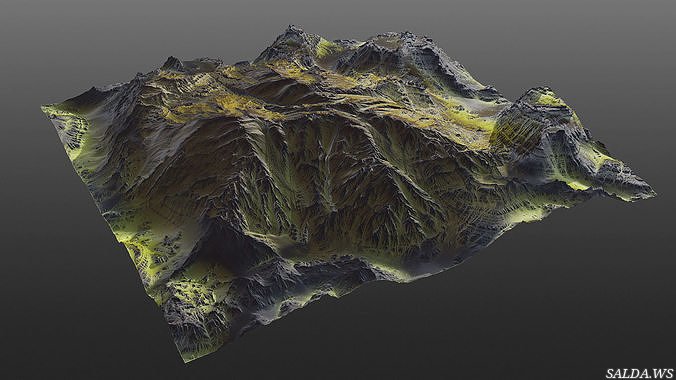
Философия работы: Объектно-ориентированный подход и модификаторы
В основе 3ds Max лежит несколько ключевых концепций, которые отличают его от других пакетов:
- Объекты (Objects): Всё в сцене — это объекты: геометрия (меши), формы (сплайны), свет, камеры, вспомогательные помощники (helpers). Каждый объект имеет набор базовых параметров (размер, положение, поворот) и собственную стековую историю.
- Стек модификаторов (Modifier Stack): Это сердце 3D Max. К любому объекту можно применять модификаторы — специальные операции, которые изменяют его неразрушающим способом. Например, модификатор Bend (Изгиб) гнет объект, а Extrude (Выдавливание) превращает 2D-сплайн в 3D-модель. Стек позволяет в любой момент вернуться и изменить параметры любого модификатора, что дает невероятную гибкость.
- Инстансы (Instances) и Референсы (References): Копии объектов, которые связаны между собой. Изменение одного инстанса меняет все остальные, что идеально для создания повторяющихся элементов (окна в здании, стулья в зале).
Не старайтесь запомнить все кнопки. Сконцентрируйтесь на понимании логики: создание примитива -> применение модификаторов -> настройка материалов -> установка света и камеры -> рендер. Это универсальный цикл для 90% проектов.
Этап 1: Освоение интерфейса и навигации в сцене
Первое, с чем нужно подружиться, — это управление визуальным пространством.
- Видовые окна (Viewports): По умолчанию вы видите четыре окна: Top (Сверху), Front (Спереди), Left (Слева) и Perspective (Перспектива). Вы можете maximaze (развернуть на весь экран) любое из них, нажав Alt+W.
- Навигация:
- Вращение: Удерживайте колесо мыши и двигайте мышь (в окне перспективы).
- Панорамирование (Pan): Удерживайте колесо мыши и двигайте мышь.
- Приближение/отдаление (Zoom): Прокрутите колесо мыши.
- Облет (Orbit): Нажмите Alt + удерживайте колесо мыши.
- Главная панель инструментов (Main Toolbar): Здесь находятся самые важные инструменты: Select (Выбор), Move (Перемещение - W), Rotate (Вращение - E), Scale (Масштабирование - R), Mirror (Зеркало), Align (Выравнивание) и рендер.
- Командная панель (Command Panel): Справа — главная панель для всех операций. Она имеет вкладки: Create (Создание), Modify (Изменение), Hierarchy (Иерархия), Motion (Движение), Display (Отображение), Utilities (Утилиты).
Этап 2: Базовое моделирование. От примитивов к сложным формам
Моделирование — это создание геометрии объектов. Начните с простого.
- Создание примитивов (Primitives): На вкладке Create > Geometry > Standard Primitives выберите Box (Куб), Sphere (Сфера), Cylinder (Цилиндр). Щелкните и потяните в видовом окне, чтобы задать размер.
- Параметры объекта: После создания перейдите на вкладку Modify. Здесь вы можете точно задать размеры, число сегментов (segments). Сегменты — это разрешение сетки; чем их больше, тем более гладкой, но и более тяжелой будет модель.
- Работа со сплайнами (Splines): Перейдите Create > Shapes. Нарисуйте линию (Line), прямоугольник (Rectangle) или круг (Circle). Эти 2D-формы — основа для сложного моделирования. Примените к сплайну модификатор Extrude (для объема) или Lathe (для тел вращения, например, вазы).
- Редактируемая сетка/Poly (Editable Poly): Это основной режим полигонального моделирования. Щелкните правой кнопкой мыши на примитиве и выберите Convert To: > Convert to Editable Poly. Теперь вы можете редактировать его подобъекты: вершины (Vertices), ребра (Edges), грани (Polygons) и т.д. Используйте инструменты Extrude, Bevel, Connect, Bridge для детализации.
Этап 3: Материалы и текстуры. "Оживление" поверхностей
Серый объект — это только геометрия. Материал определяет, как он выглядит: цвет, блики, шероховатость, прозрачность.
- Редактор материалов (Material Editor): Откройте его клавишей M. Здесь создаются и настраиваются материалы.
- Стандартные материалы (Standard): Начните с них. Основные параметры: Diffuse (Основной цвет/текстура), Specular Level (Уровень блика), Glossiness (Глянец).
- Назначение текстур: Нажмите на маленькую кнопку рядом с Diffuse Color, выберите Bitmap и укажите путь к файлу изображения (JPG, PNG).
- Назначение материала объекту: Выделите материал в редакторе, выделите объект в сцене и нажмите кнопку Assign Material to Selection.
- Модификатор UVW Map: Критически важен! Он говорит программе, как накладывать 2D-текстуру на 3D-объект. Выберите тип проекции: Planar (Плоская) для стен, Cylindrical (Цилиндрическая) для колонн, Box (Кубическая) для мебели.
Этап 4: Освещение и камеры. Создание настроения и композиции
Без света вы ничего не увидите на рендере. Без камеры — не сможете выбрать ракурс.
- Стандартное освещение (Standard Lights): Create > Lights > Standard Lights. Начните с Target Spot (Направленный прожектор) для акцента и Omni (Всенаправленный) для общего заполняющего света.
- Настройки света: Интенсивность (Multiplier), цвет, тени (Shadows). Всегда включайте тени, выбирая, например, Shadow Map (быстрый) или Ray Traced Shadows (точные и резкие).
- Создание камеры: Create > Cameras > Target Camera. Установите ее в сцене, направив на объект. Переключитесь в вид из камеры, нажав C на клавиатуре.
- Настройка камеры: Важные параметры на вкладке Modify: Lens (Фокусное расстояние, 20-35 мм для широкого угла, 85 мм для портрета) и FOV (Поле зрения).
Этап 5: Визуализация (Рендер). Получение финального изображения
Рендер — это процесс вычисления финальной картинки программой, с учетом всех материалов, света и настроек.
- Окно настроек рендера (Render Setup): Откройте его клавишей F10.
- Выбор рендерера: В выпадающем списке Assign Renderer выберите движок. По умолчанию стоит Scanline, но для качественных результатов лучше использовать Arnold, V-Ray или Corona, если они установлены.
- Размер вывода (Output Size): Укажите разрешение финального изображения (например, 1920x1080 Full HD).
- Область рендера (Render Region): Позволяет визуализировать только часть кадра для быстрой проверки.
- Запуск рендера: Нажмите большую кнопку Render в главной панели инструментов или клавишу Shift+Q. Появится окно рендера, где вы увидите прогресс.
- Сохранение результата: В окне рендера нажмите кнопку с дискетой, чтобы сохранить изображение в нужном формате (PNG, JPEG, EXR).
Ключ к успеху в 3D Max — не зубрежка, а практика цикла "идея -> простая реализация -> итеративное улучшение". Каждая следующая сцена будет качественнее предыдущей. Для структурированного изучения основ советуем обратиться к подробному материалу по 3ds Max.
Рабочий процесс (Pipeline) для типичного проекта
Чтобы закрепить понимание, рассмотрим последовательность действий для создания простой сцены интерьера:
- Планирование: Набросок на бумаге или сбор референсов.
- Моделирование: Создание стен (из сплайнов + Extrude), окон (Editable Poly), импорт готовой мебели (File > Import).
- Материалы: Назначение материалов на стены, пол, мебель. Настройка шейдеров дерева, ткани, металла.
- Освещение: Создание источников света, имитирующих дневной свет из окна и искусственный свет от люстры.
- Камера: Установка камеры для выбора лучшего ракурса комнаты.
- Тестовый рендер: Быстрая визуализация (с пониженным качеством) для проверки композиции и света.
- Финальный рендер: Настройка высоких параметров качества и запуск итоговой визуализации.
- Пост-обработка: (Опционально) Легкая коррекция контраста и цвета в Photoshop.
Таким образом, использование 3ds Max — это последовательный и логичный процесс. Начните с малого, повторяйте базовые операции, и скоро вы будете свободно владеть инструментом для воплощения своих идей в трехмерном пространстве.
 24.11.2025 15:14:56
 19.11.2025 00:59:35
 12.05.2026 14:25:39Почему возникает сопротивление изменениям в организации и почему с ними легко справиться с помощью бизнес-игры
 17.04.2026 16:00:06«Рувики» представлена на мероприятии Министерства Просвещения РФ
 17.04.2026 11:04:40Содействие обучающимся Московского университета имени Витте (МУИВ): проверочные задания, курсовые работы, ВКР спокойно и без нервов
 13.04.2026 10:33:33Тест на оценку потенциала: как оценить потенциал и построить команду, способную к быстрой трансформации
 09.04.2026 18:30:00В преддверии Дня космонавтики «Рувики» и Музей космонавтики объявили о сотрудничестве
 30.03.2026 18:17:00SINTEC Group вновь увлекла школьников занимательной наукой
 25.03.2026 14:55:37Научно популярная юридическая литература: как сделать право понятным
 19.03.2026 12:04:29Наш Институт развития кадров: индивидуальный ключ к профессиональному росту и дополнительным перспективам.
 18.03.2026 23:55:06Почему важно выбрать надежную автошколу
 17.03.2026 16:32:34«Рувики» и Музей Михаила Булгакова заключили соглашение о сотрудничестве
