
- Популярные видео
- Авто
- Видео-блоги
- ДТП, аварии
- Для маленьких
- Еда, напитки
- Животные
- Закон и право
- Знаменитости
- Игры
- Искусство
- Комедии
- Красота, мода
- Кулинария, рецепты
- Люди
- Мото
- Музыка
- Мультфильмы
- Наука, технологии
- Новости
- Образование
- Политика
- Праздники
- Приколы
- Природа
- Происшествия
- Путешествия
- Развлечения
- Ржач
- Семья
- Сериалы
- Спорт
- Стиль жизни
- ТВ передачи
- Танцы
- Технологии
- Товары
- Ужасы
- Фильмы
- Шоу-бизнес
- Юмор
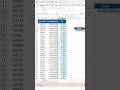
📍 Comment insérer un tableau Excel dans PowerPoint et le mettre à jour automatiquement ? Étape 1 :
📍 Comment insérer un tableau Excel dans PowerPoint et le mettre à jour automatiquement ?
Étape 1 : Copie ton tableau Excel
1. Dans Excel, sélectionne le tableau que tu veux insérer.
2. Utilise le raccourci CTRL + C pour copier le tableau.
Étape 2 : Ouvre PowerPoint et accède au collage spécial
1. Va dans PowerPoint et sélectionne la diapositive où tu veux insérer le tableau.
2. Utilise le raccourci CTRL + ALT + V pour ouvrir la fenêtre « Collage spécial ».
Étape 3 : Colle avec un lien dynamique
1. Dans la fenêtre « Collage spécial », sélectionne l’option « Coller le lien ».
2. Choisis « Objet feuille de calcul Microsoft Excel ».
3. Clique sur « OK », et ton tableau apparaît dans PowerPoint.
Étape 4 : Profite de la mise à jour automatique
* Dès que tu modifies les données dans Excel, elles seront automatiquement mises à jour dans PowerPoint.
🔄 Résultat
* Ton tableau est inséré dans PowerPoint et reste lié à ton fichier Excel. Toute modification apportée à Excel sera reflétée dans ta présentation, sans avoir à le réinsérer.
💡 Astuces pratiques
* Mise à jour manuelle : Si la mise à jour automatique ne fonctionne pas, fais un clic droit sur le tableau dans PowerPoint et choisis « Mettre à jour le lien ».
* Éviter les erreurs de lien : Conserve ton fichier Excel dans le même emplacement pour que PowerPoint puisse toujours y accéder.
🎈 Petit bonus : Tu peux également redimensionner ou reformater le tableau dans PowerPoint sans casser le lien dynamique.
💼 À bientôt pour le prochain épisode de 30/30 👋
Видео 📍 Comment insérer un tableau Excel dans PowerPoint et le mettre à jour automatiquement ? Étape 1 : канала Thomas l'Exceleur
Étape 1 : Copie ton tableau Excel
1. Dans Excel, sélectionne le tableau que tu veux insérer.
2. Utilise le raccourci CTRL + C pour copier le tableau.
Étape 2 : Ouvre PowerPoint et accède au collage spécial
1. Va dans PowerPoint et sélectionne la diapositive où tu veux insérer le tableau.
2. Utilise le raccourci CTRL + ALT + V pour ouvrir la fenêtre « Collage spécial ».
Étape 3 : Colle avec un lien dynamique
1. Dans la fenêtre « Collage spécial », sélectionne l’option « Coller le lien ».
2. Choisis « Objet feuille de calcul Microsoft Excel ».
3. Clique sur « OK », et ton tableau apparaît dans PowerPoint.
Étape 4 : Profite de la mise à jour automatique
* Dès que tu modifies les données dans Excel, elles seront automatiquement mises à jour dans PowerPoint.
🔄 Résultat
* Ton tableau est inséré dans PowerPoint et reste lié à ton fichier Excel. Toute modification apportée à Excel sera reflétée dans ta présentation, sans avoir à le réinsérer.
💡 Astuces pratiques
* Mise à jour manuelle : Si la mise à jour automatique ne fonctionne pas, fais un clic droit sur le tableau dans PowerPoint et choisis « Mettre à jour le lien ».
* Éviter les erreurs de lien : Conserve ton fichier Excel dans le même emplacement pour que PowerPoint puisse toujours y accéder.
🎈 Petit bonus : Tu peux également redimensionner ou reformater le tableau dans PowerPoint sans casser le lien dynamique.
💼 À bientôt pour le prochain épisode de 30/30 👋
Видео 📍 Comment insérer un tableau Excel dans PowerPoint et le mettre à jour automatiquement ? Étape 1 : канала Thomas l'Exceleur
Комментарии отсутствуют
Информация о видео
12 мая 2026 г. 21:01:22
00:00:46
Другие видео канала
 🔄 Astuce : Synchroniser Google Sheets avec Excel en continu ! Tu peux connecter ton fichier Excel à
 3 méthodes pour créer une série de nombres dans Excel 🔢 La première est ultra classique, mais les d
 Mettre un prénom en couleur dans Excel
 "On passe en vitesse lumière!" Hyper pratique quand vous en avez marre d'utiliser la souris dans Ex
 CTRL+C+C pour afficher le menu du presse-papiers Hyper pratique quand vous voulez récupérer des don
 Aligner facilement des images dans Excel
 Ces sauts de page me rendent fou !
 On va apprendre à créer des filtres dynamiques très rapidement sur Excel 😎 Et toi tu savais qu’on p
 La fonction GRANDE.VALEUR pour trouver les plus grandes valeurs d'une plage ! Tu connaissais cette
 La formule ASSEMB V dans Excel
 Tu veux que tes chiffres positifs et négatifs pètent visuellement sans avoir à bidouiller des couleu
 Mettre facilement en évidence les erreurs dans Excel
 Nettoyer facilement du texte sur Excel
 Afficher le numéro du Père Noël dans Excel 🎅
 Remplacer une couleur par une autre sur Excel
 2+2 = ? 👶 Tu souhaites faire des sommes ? Je te vois venir… 🕵️♂️ tu vas cliquer sur chaque
 On passe en vitesse lumière! ⚡ Tu savais que Ctrl + Shift + L activait instantanément les filtres ?
 Tu voudrais m'en partager un? Dis-le moi dans les commentaires ! 😊
 Plus besoin d’un stagiaire qui fait 80h/semaine pour faire ça!
 📍 Comment corriger des données qui ont été divisées par 2 en les doublant rapidement ? Si tu te ren
 Tu veux additionner TOUTES les cellules supérieures à une date ? La formule SOMME.SI.ENS te permets
